Как попасть в конфигуратор системы?
Чтобы его открыть нужно на странице своего проекта нажать комбинацию клавиш:
Ctrl + ~
Появится окно встроенного редактора:

Для добавления кода скрипта необходимо нажать на иконку «плюс» и ввести название(произвольное).

Справа расположена панель навигации по объектам доступным в API. При нажатии на элемент открывается информация о нем, а также примеры использования.
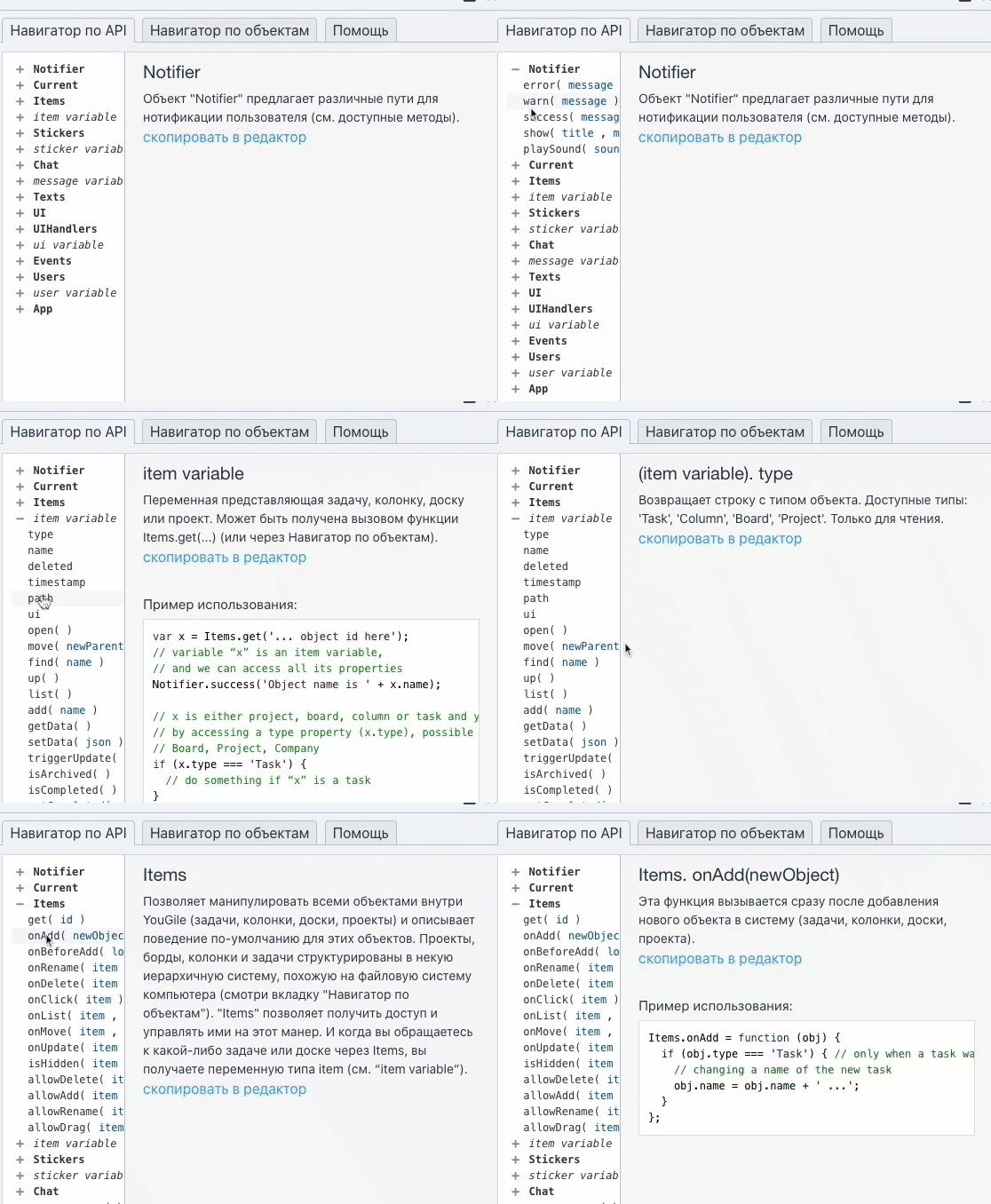
Элементы из этого списка можно переносить в рабочую область с помощью drag and drop.

Примеры
#1 Руководство для нового сотрудника или другая служебная информация/объявление. Например график работ, выплаты зарплаты и тд.
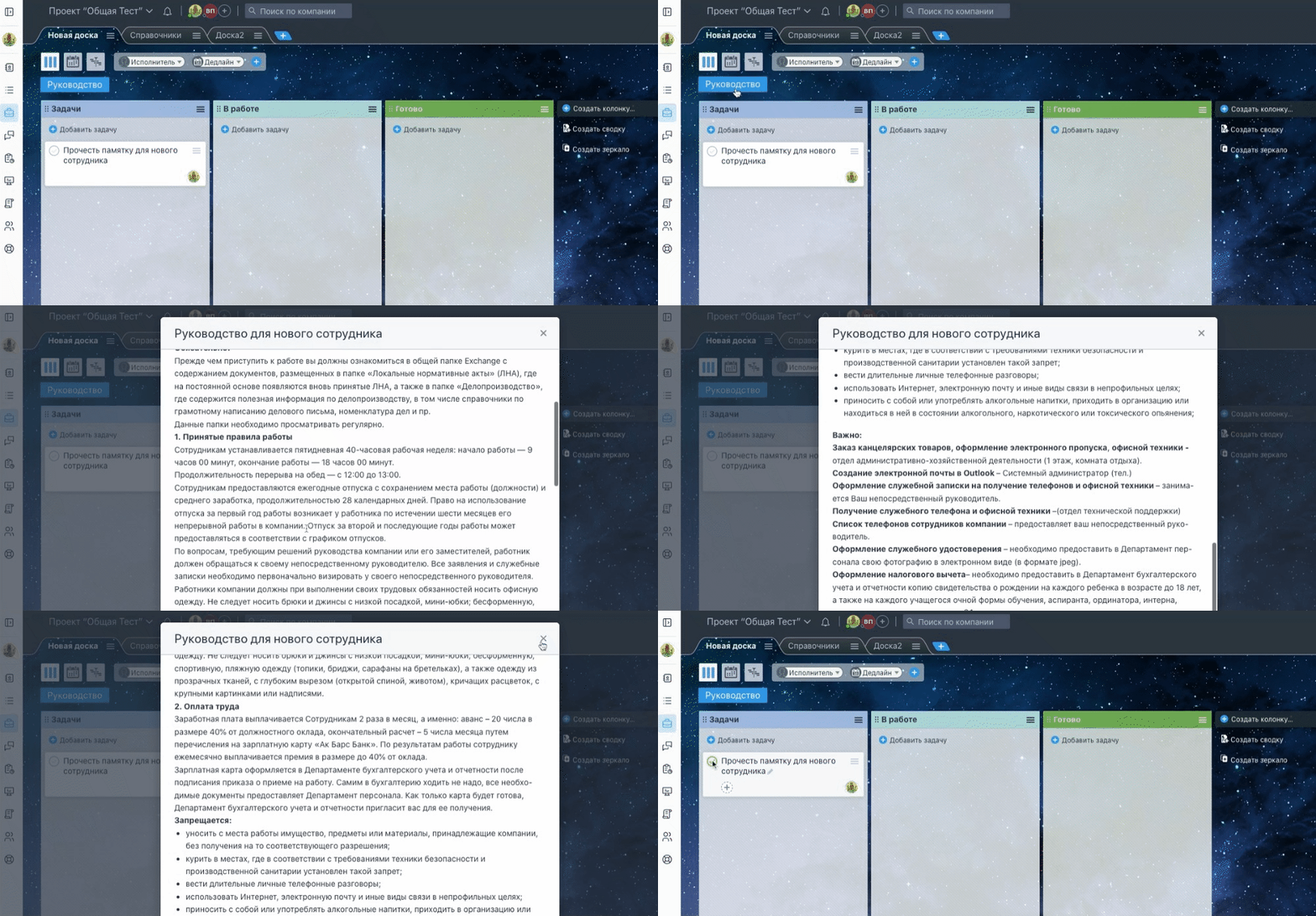
Для данного примера была создана специальная доска «Справочники», в которую я добавил задачу «Инструкция пользователя». Данные из описания этой задачи выводятся в pop-up окне.

Код
var board = Items.get('ТУТ_ID_ДОСКИ');
var task = Items.get('ТУТ_ID_ЗАДАЧИ_ШАБЛОНА');
Current.onBoardChange = function (oldBoard, newBoard) {
  if(newBoard.id === board.id){
    newBoard.ui.clear();
    var btn = UI.button('Руководство'); // Текст кнопки
    btn.style = {margin: '5px 0px 5px 13px'}
    btn.onClick = function (e) {
      var t = UI.rawHtml(Chat.getDescription(Items.get('ТУТ_ID_ЗАДАЧИ_ШАБЛОНА')));
      UI.openPopup('Руководство для нового сотрудника', t, 700);
    };
    newBoard.ui.add(btn);
  }

};
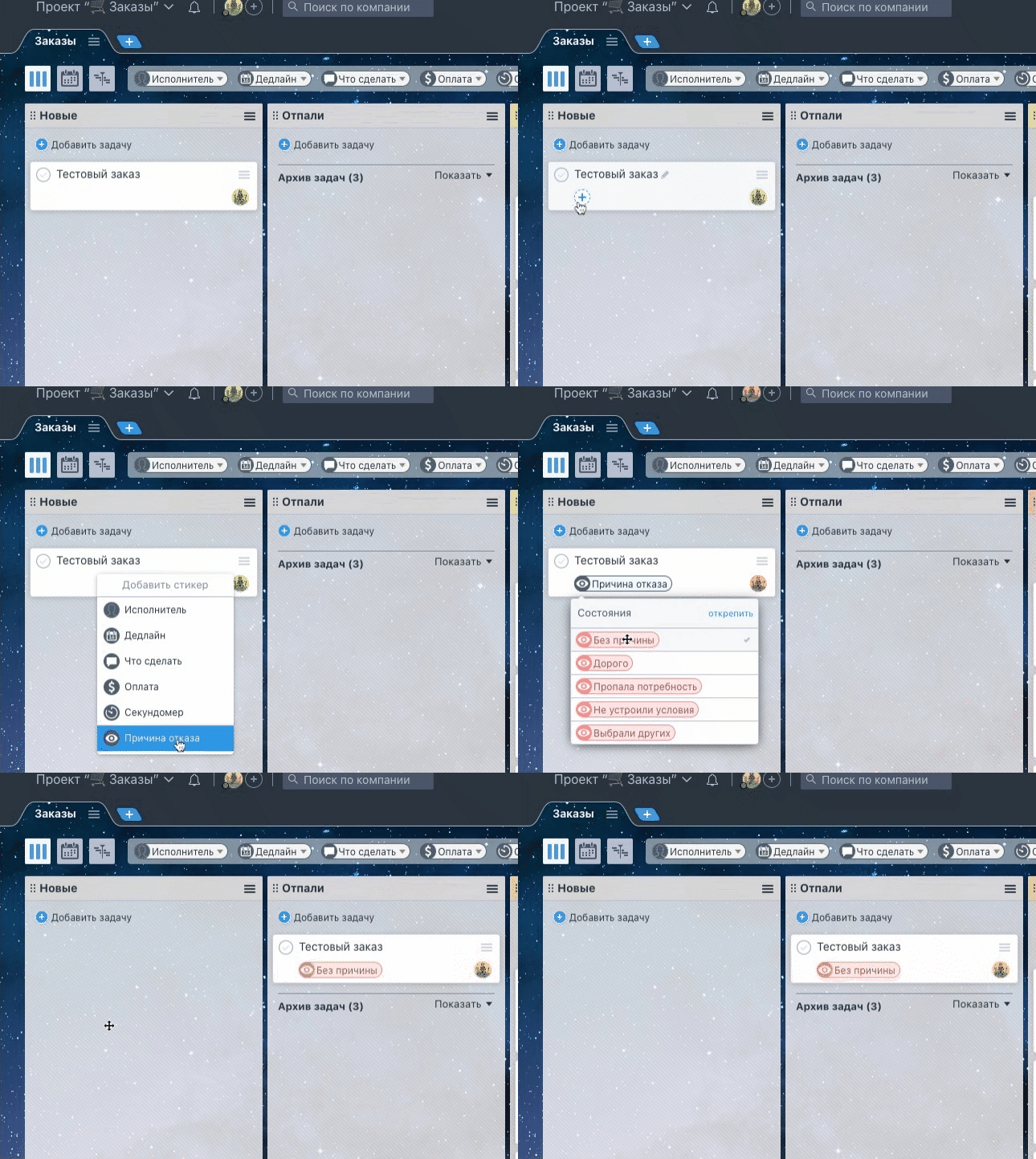
#2 При добавлении определенного стикера к задаче переносить ее в другую колонку.
В этом примере я использую специальный стикер «Причина отказа», указав который задача переносится в колонку «Отпали». (воронка)
Код
Stickers.onPin = function (task, sticker) {

  if( sticker.id === 'ТУТ_ID_СТИКЕРА')
  {
    var column_away = Items.get('ТУТ_ID_КОЛОНКИ_КУДА_ПЕРЕНОСИТЬ');
    Items.get(task.id).move(column_away);
  }
};